MANUAL PENGGUNA SISTEM E-FORM INSTITUT INTEGRITI MALAYSIA (IIM)
ISI KANDUNGAN
1. BAHAGIAN TEKNOLOGI MAKLUMAT (BTM)
1.1 Pengenalan
Modul BTM direka bagi memudahkan pengguna menghantar, memantau dan mengurus aduan atau permohonan berkaitan Teknologi Maklumat (IT).
Terdapat tiga komponen utama di bawah menu BTM:
i. Aduan IT
ii. Perkhidmatan IT
iii. Pergerakan/Pinjaman Aset IT
1.2 LOG MASUK SISTEM
1. Masuk ke halaman e-Form IIM menggunakan Url: https://portal.iim.gov.my/eform/
2. Masukkan emel pekerja (emel yang berdaftar di IIM) dan kata laluan. Untuk pertama kali log masuk, gunakan kata laluan: Integr1t1@iim.

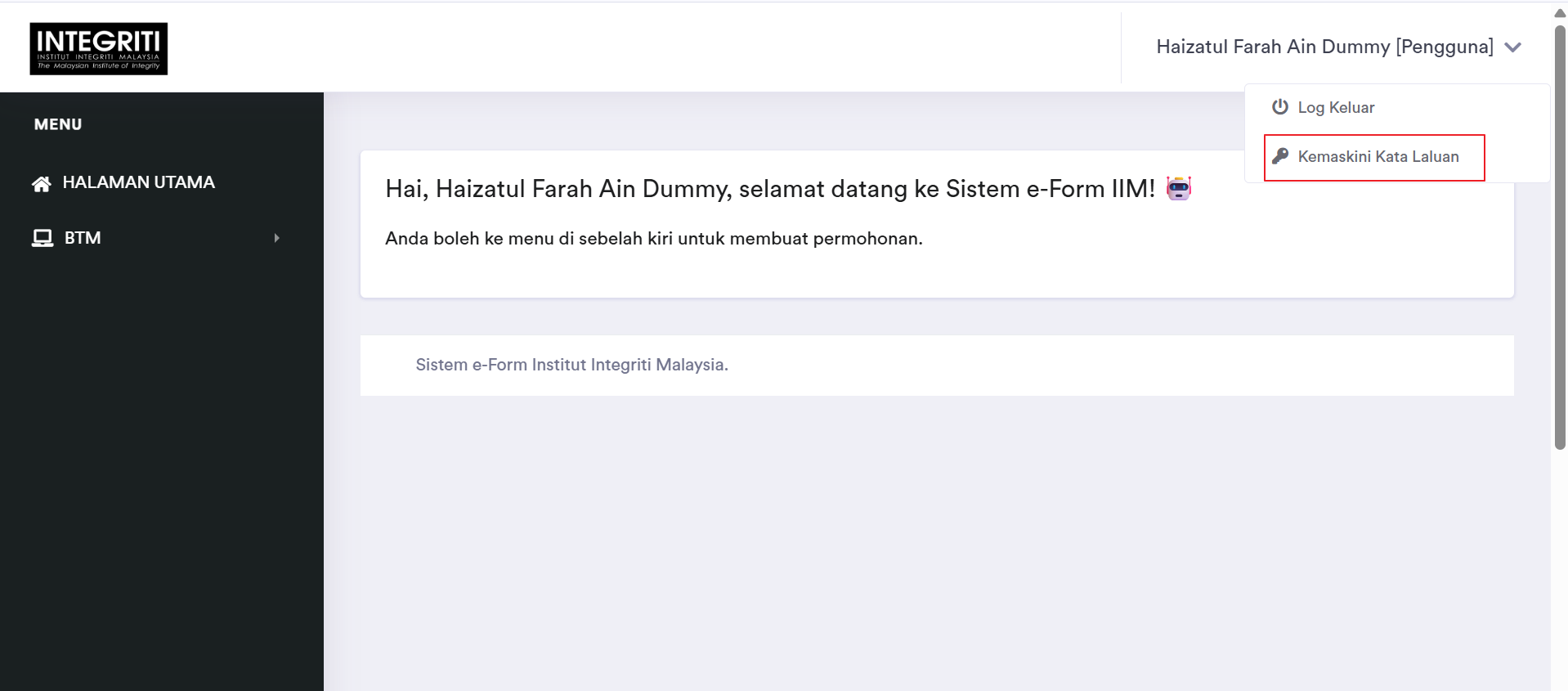
2. Pengguna boleh menukar kata laluan di menu atas sebelah kanan, dan klik pada ikon  , dan klik Kemaskini Kata Laluan.
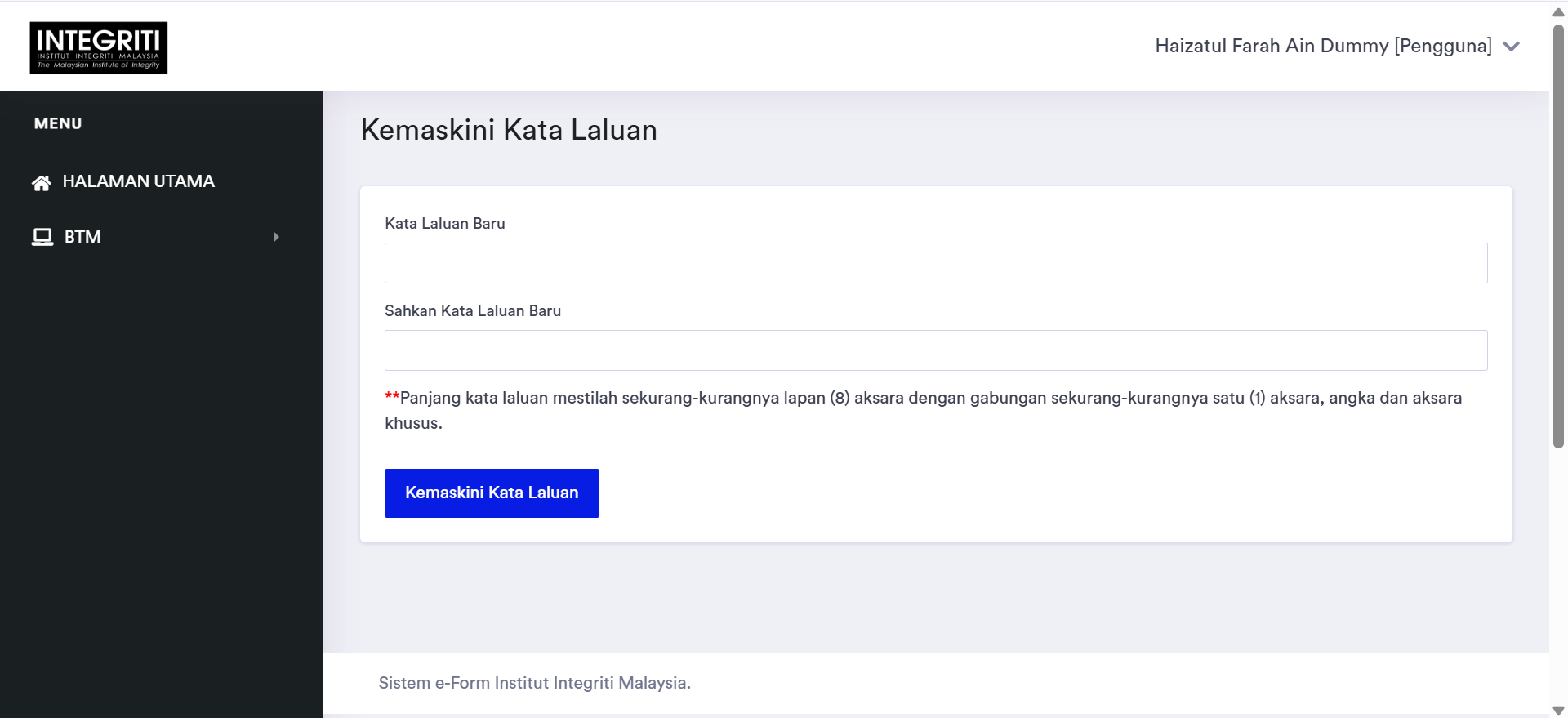
3. Pengguna boleh mengemaskini kata laluan dengan mengisi kata laluan baru dan klik pada butang Kemaskini Kata Laluan.
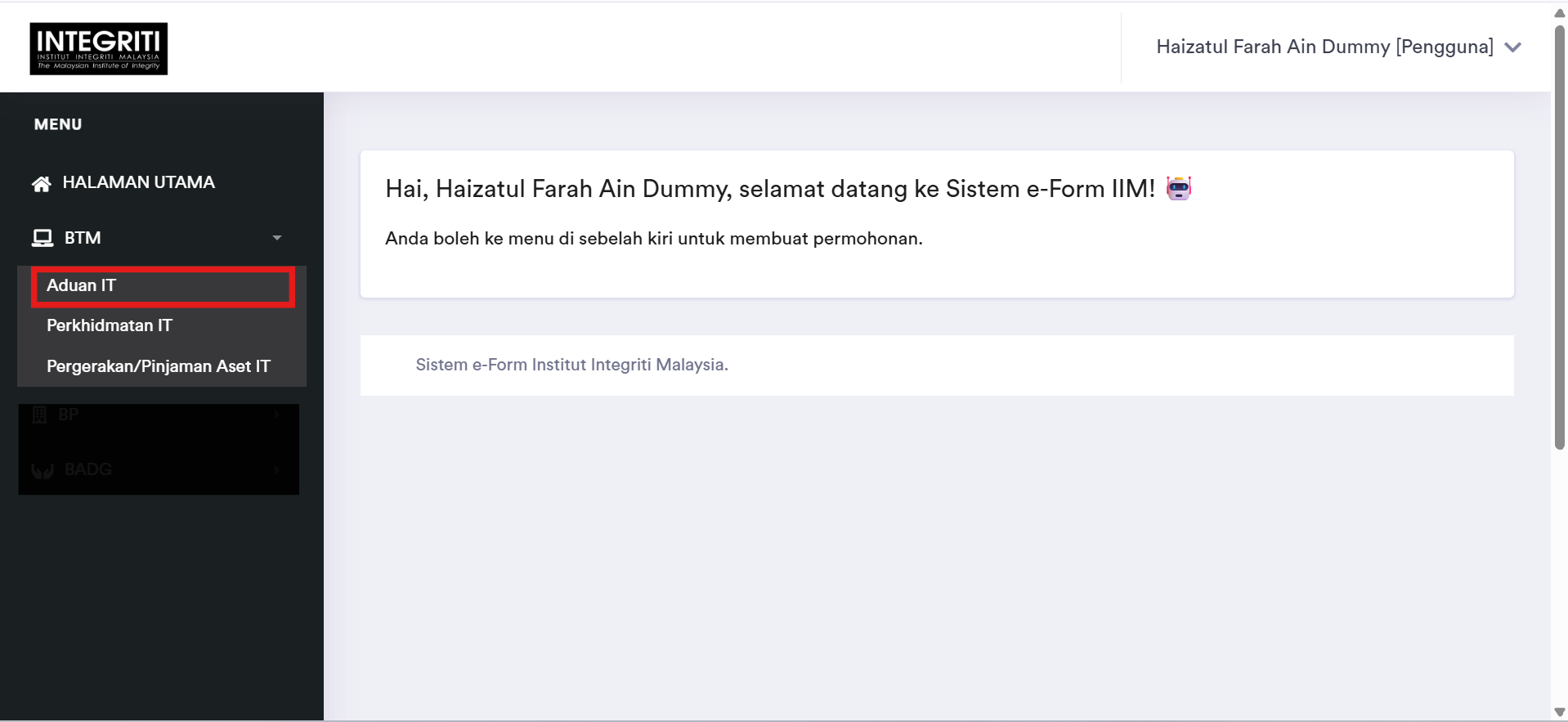
4. Pengguna boleh ke menu sebelah kiri dan klik pada BTM untuk membuat sebarang permohonan perkhidmatan BTM.
1.3 Aduan IT
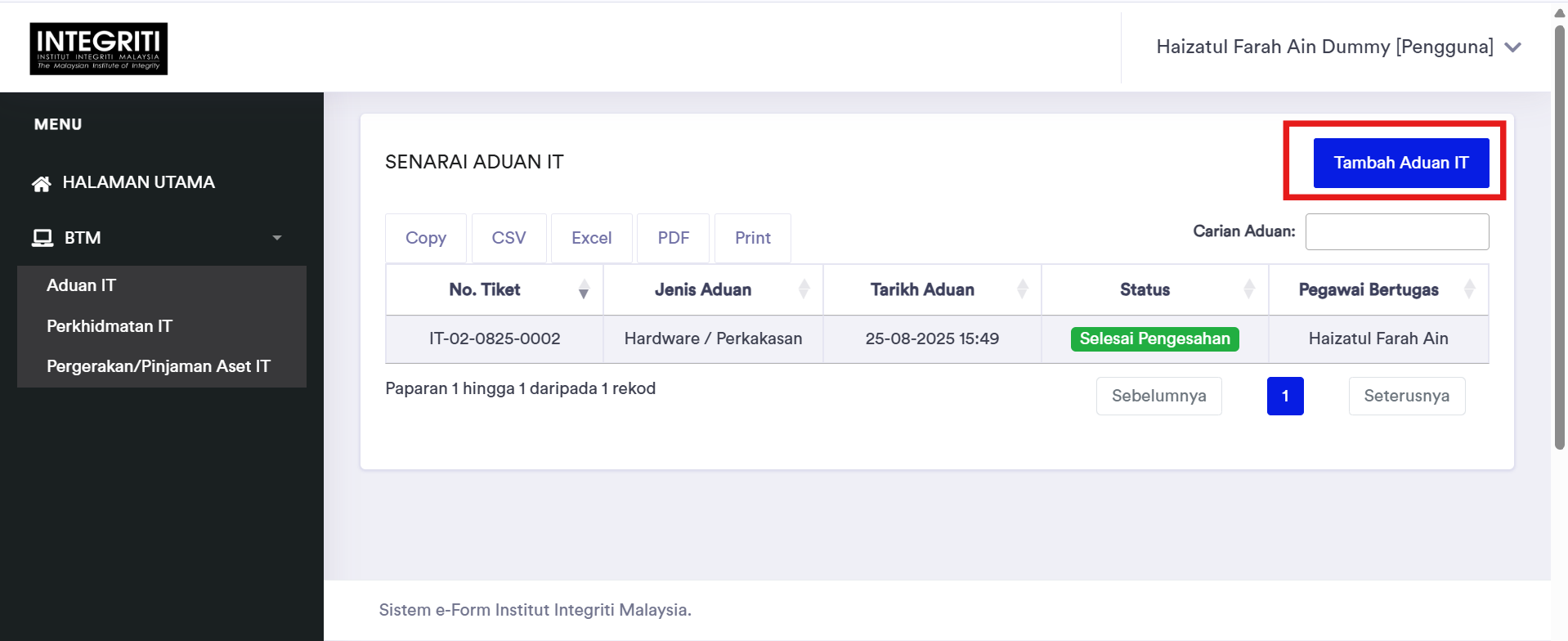
1. Klik pada BTM di menu sebelah kiri dan klik Aduan IT.
2. Klik pada butang Tambah Aduan IT di sebelah kanan skrin. Pengguna juga boleh klik pada aduan yang telah dibuat di jadual senarai aduan IT untuk melihat status terkini aduan IT anda.
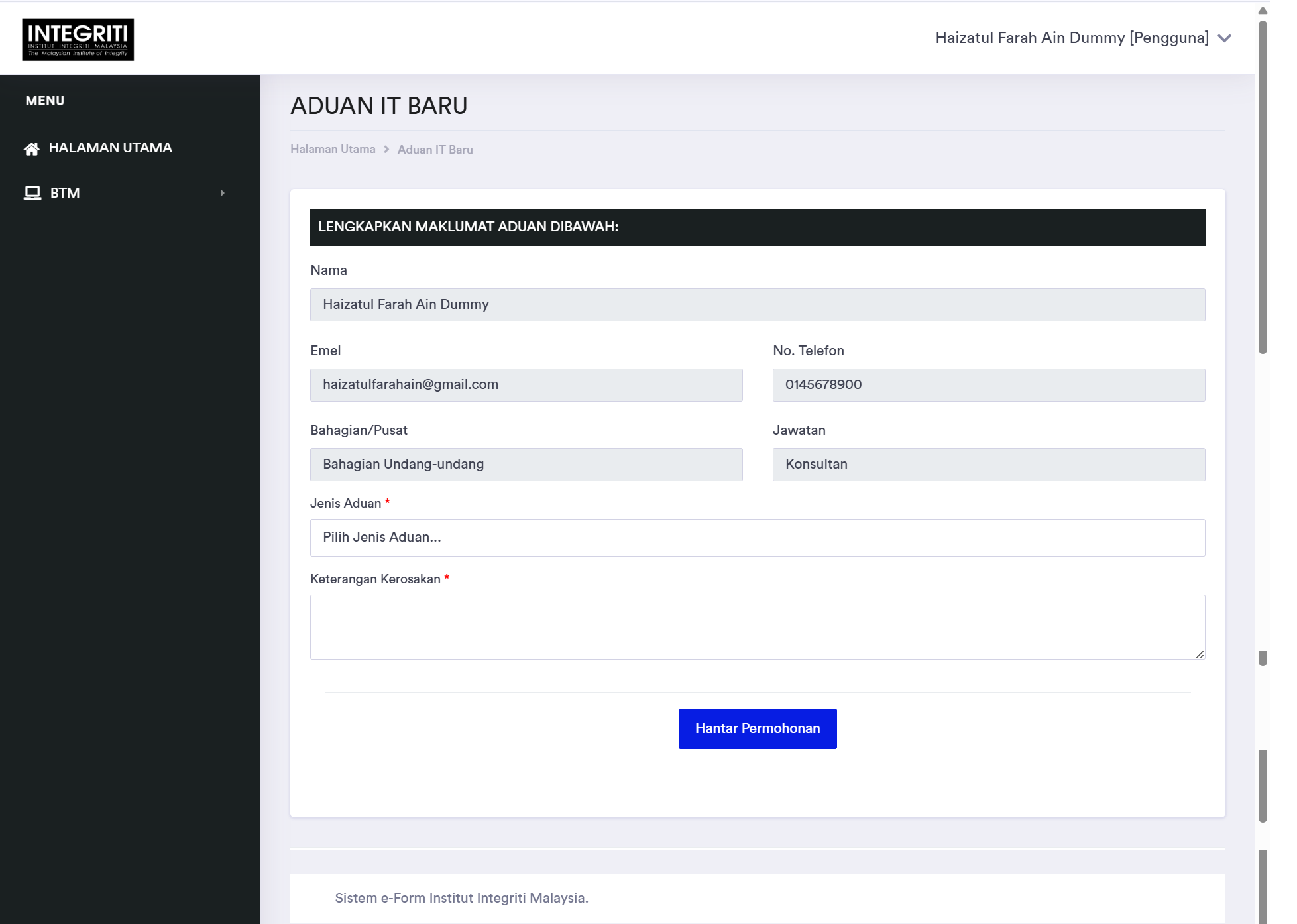
3. Pengguna perlu melengkapkan maklumat aduan iaitu Jenis Aduan dan Keterangan Kerosakan, kemudian klik pada butang Hantar Permohonan.
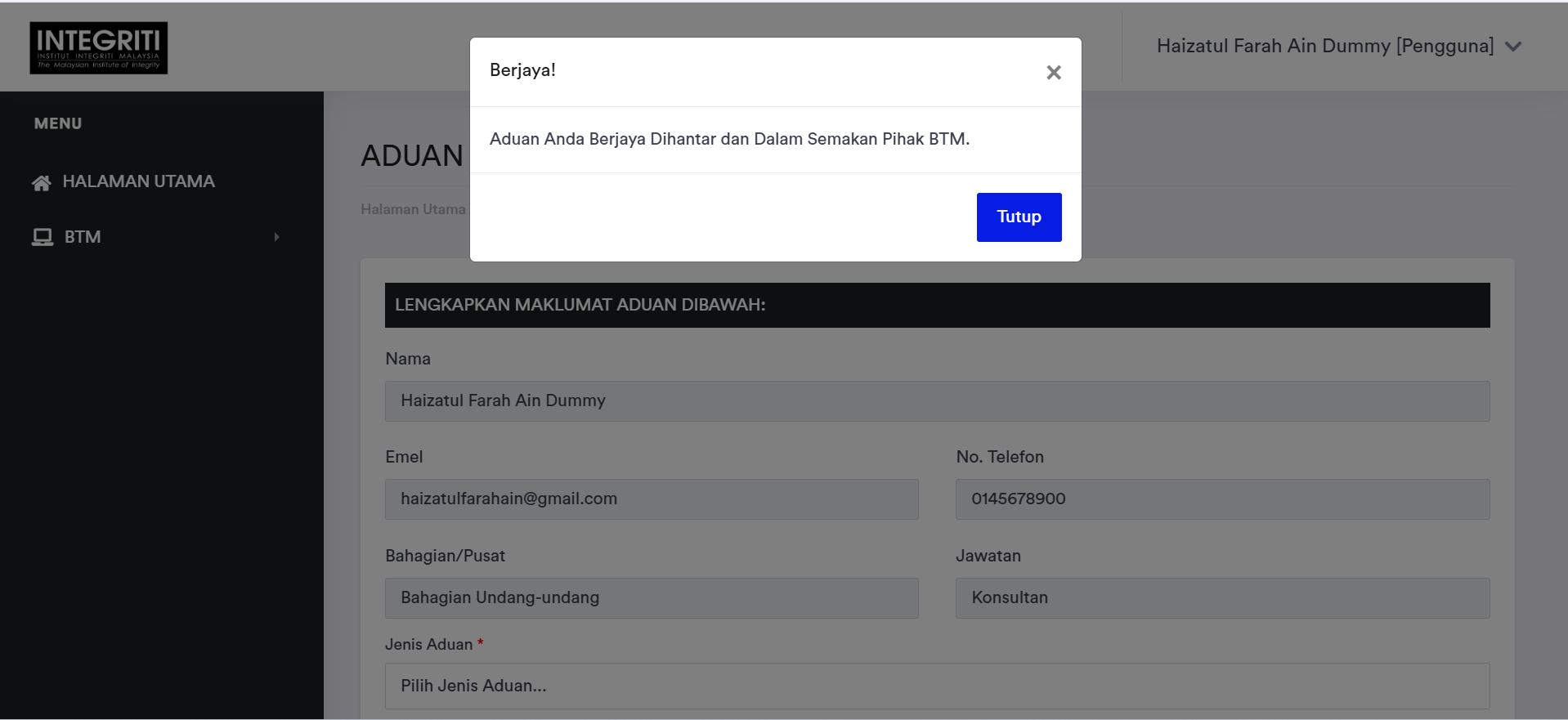
4. Satu skrin pop-up akan dipaparkan memaklumkan aduan anda berjaya dihantar, dan pengguna juga akan mendapat notifikasi emel sekiranya permohonan berjaya dihantar. Pemakluman akan dimaklumkan oleh pihak BTM dari semasa ke semasa berkenaan status aduan anda.
1.4 Perkhidmatan IT
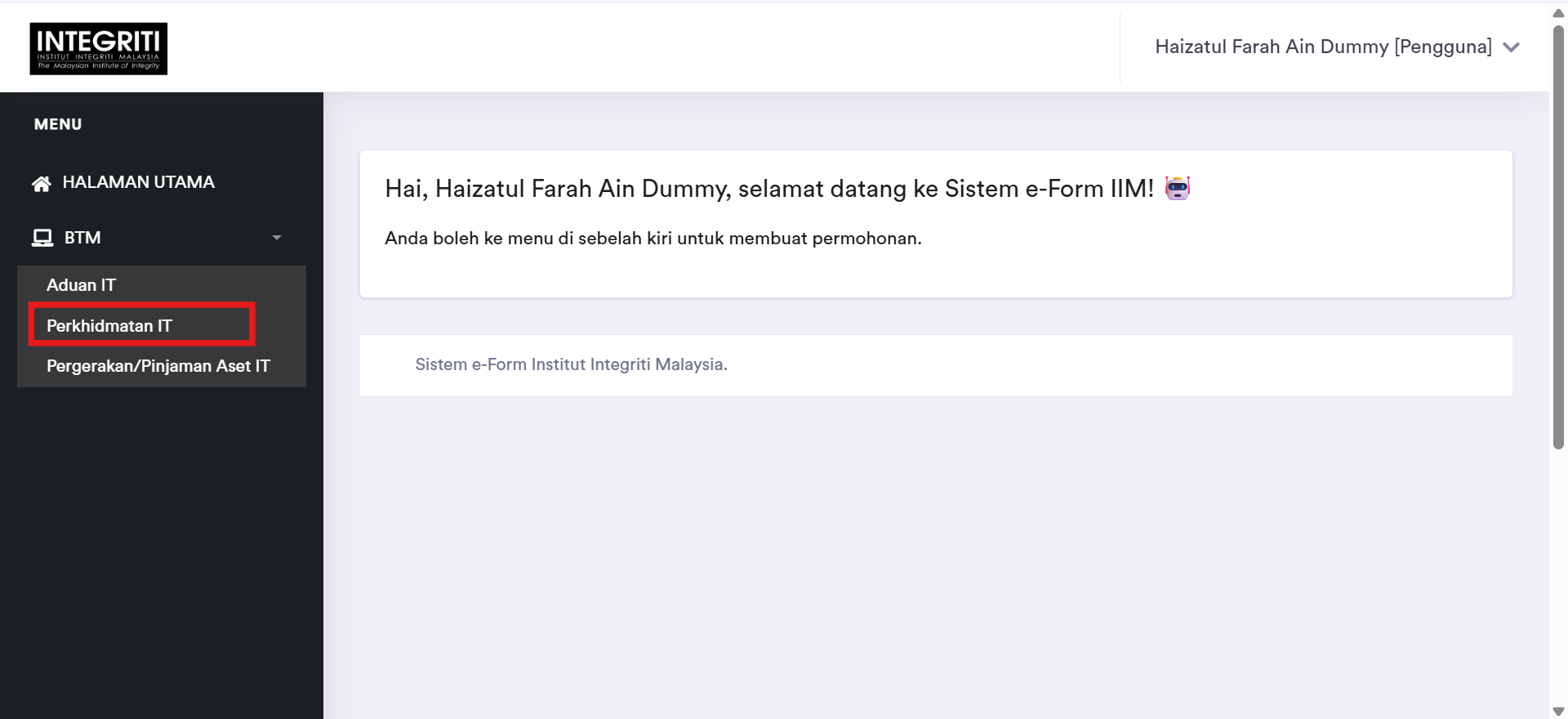
1. Klik pada BTM di menu sebelah kiri dan klik Perkhidmatan IT.
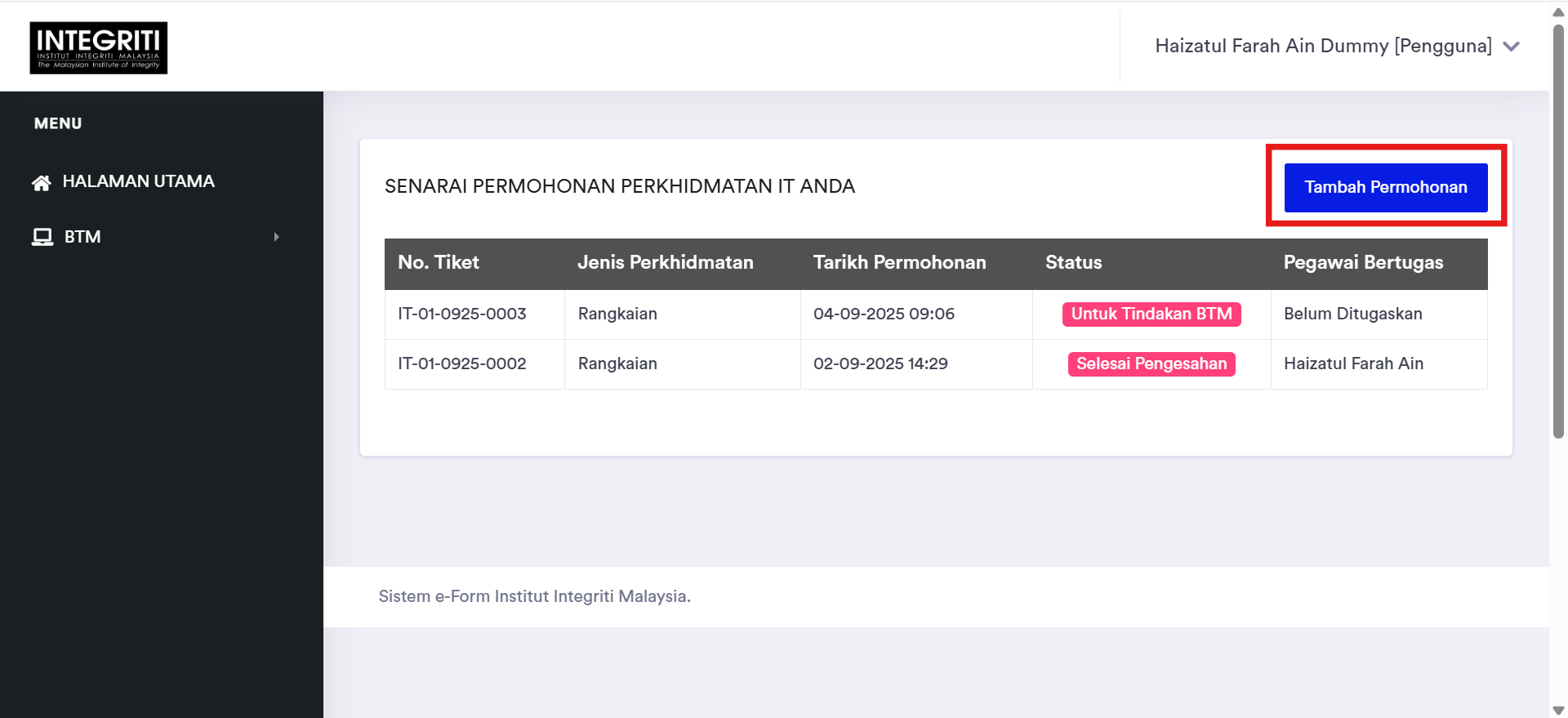
2. Klik pada butang Tambah Permohonan di sebelah kanan skrin. Pengguna juga boleh klik pada permohonan perkhidmatan yang telah dibuat di jadual senarai permohonan perkhidmatan IT untuk melihat status terkini permohonan anda.
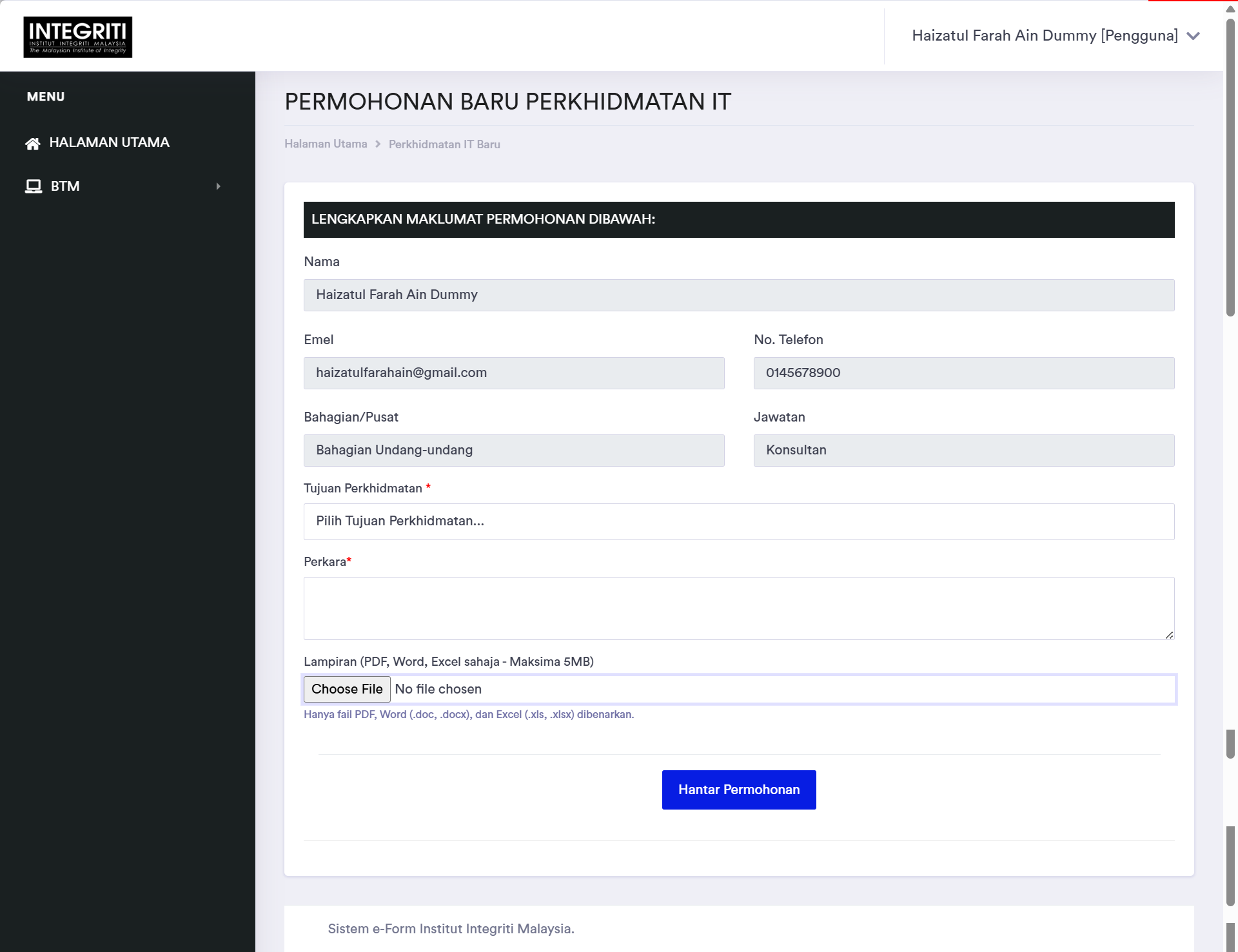
3. Pengguna perlu melengkapkan maklumat permohonan iaitu Tujuan Perkhidmatan, Perkara, dan juga Lampiran (Jika Ada) kemudian klik pada butang Hantar Permohonan.
4. Satu skrin pop-up akan dipaparkan memaklumkan permohonan anda berjaya dihantar, dan pengguna juga akan mendapat notifikasi emel sekiranya permohonan berjaya dihantar. Pemakluman akan dimaklumkan oleh pihak BTM dari semasa ke semasa berkenaan status permohonan anda.
1.5 Pergerakan/Pinjaman Aset IT
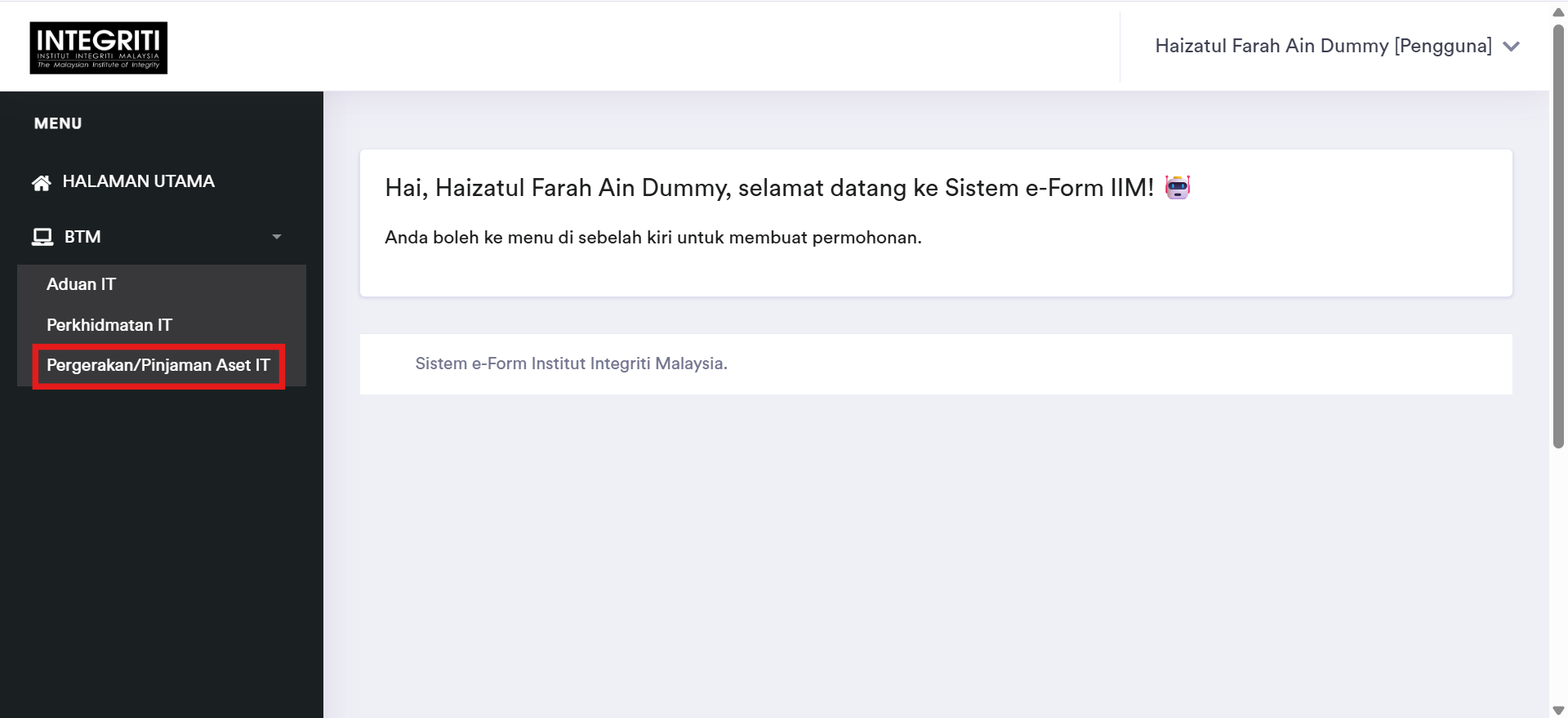
1. Klik pada BTM di menu sebelah kiri dan klik Pergerakan/Pinjaman Aset IT.
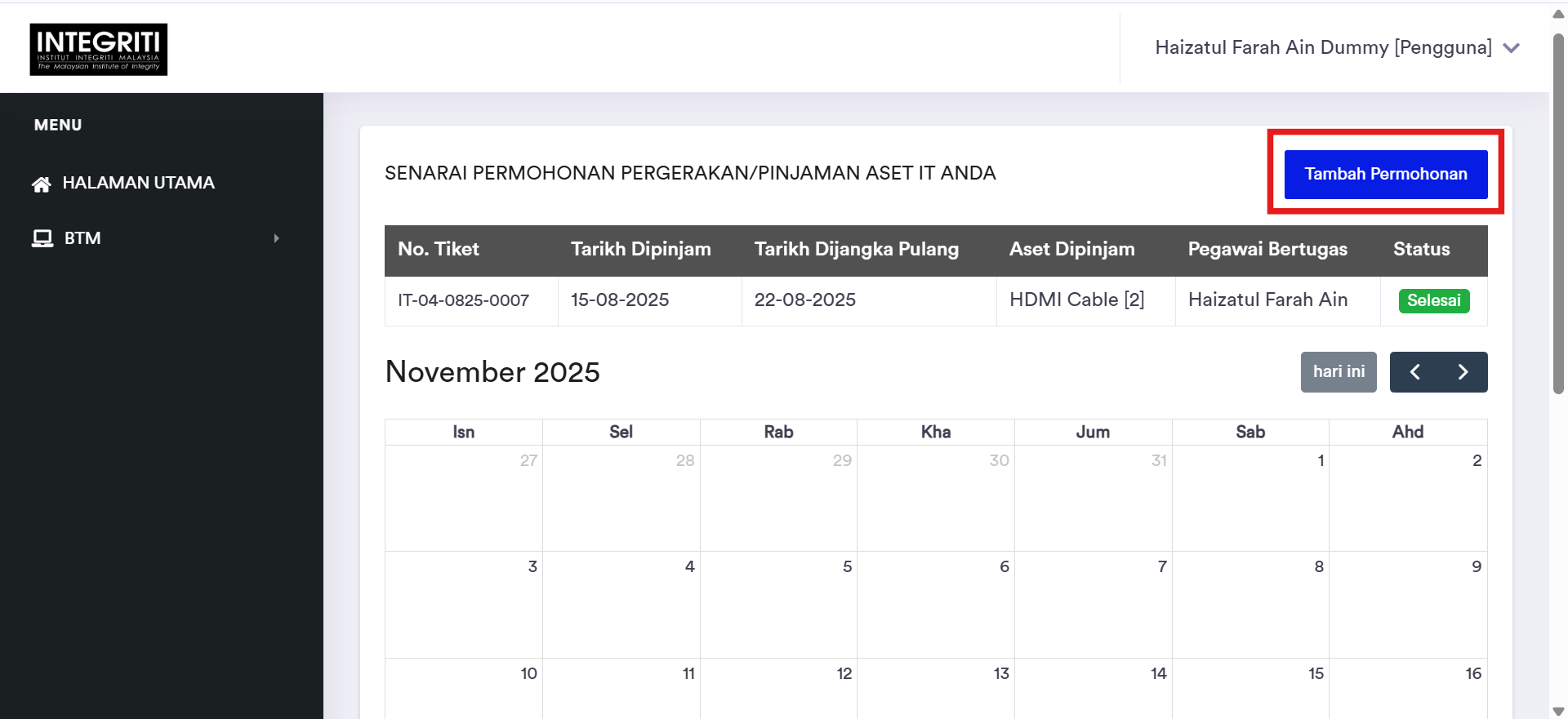
2. Klik pada butang Tambah Permohonan di sebelah kanan skrin. Pengguna juga boleh klik pada permohonan yang telah dibuat di jadual senarai pergerakan/pinjaman aset IT untuk melihat status terkini permohonan anda.
3. Pengguna perlu melengkapkan maklumat permohonan iaitu Tujuan, Tempat Digunakan,Tarikh dipinjam dan dijangka pulang, dan juga Pilih Aset yang hendak dipinjam.
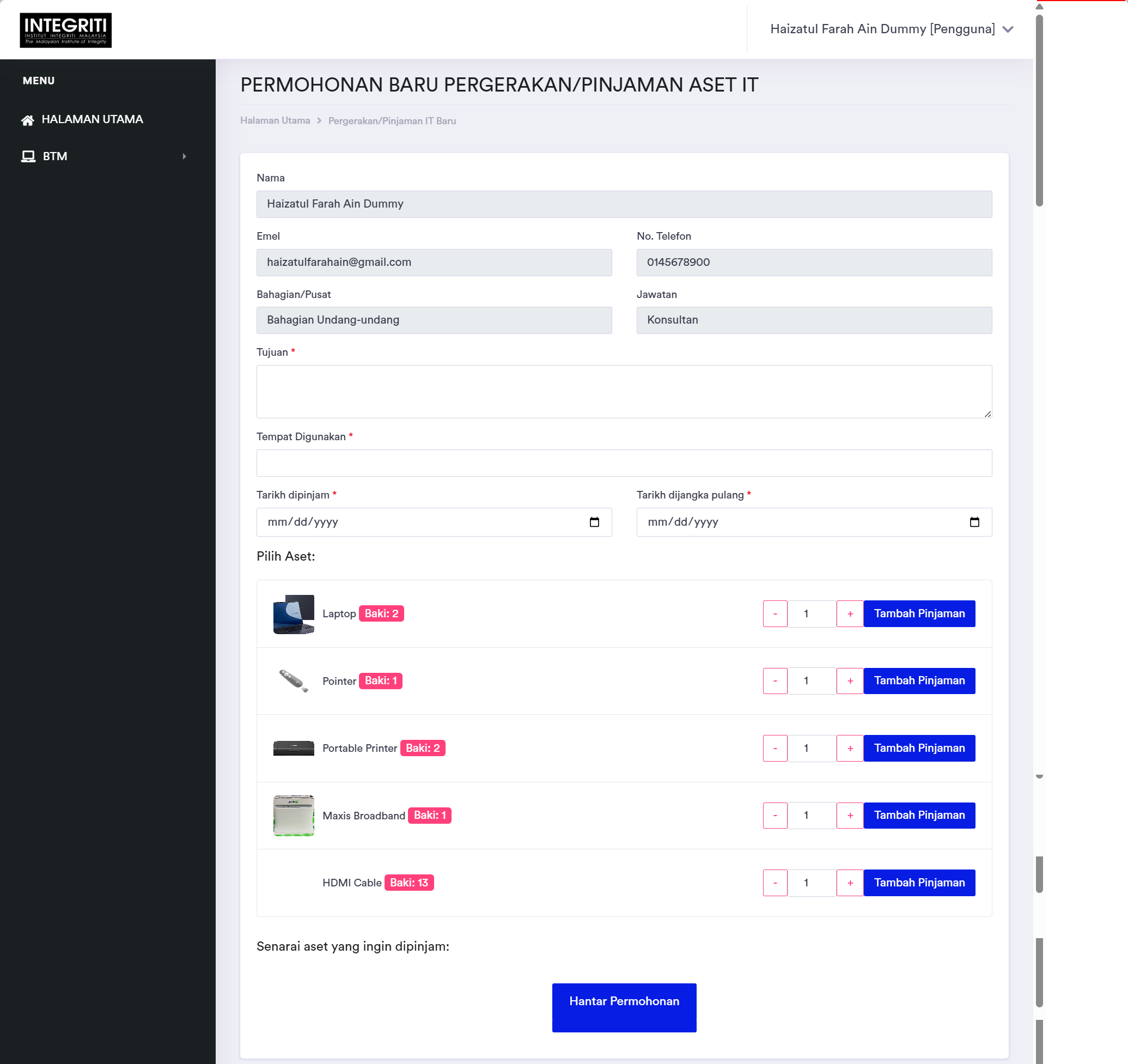
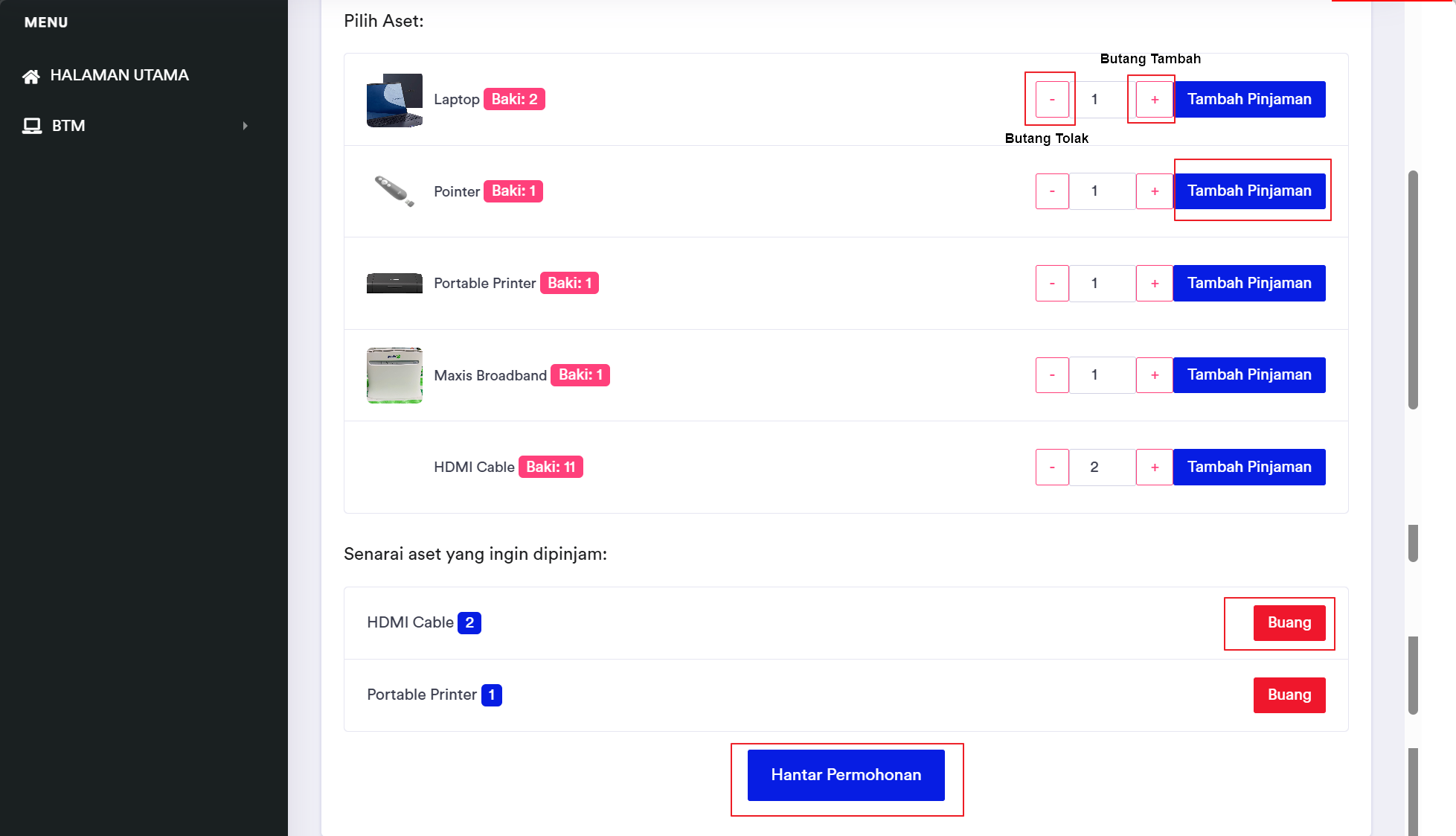
4. Di bahagian Pilih Aset, Pengguna boleh klik pada Butang Tambah dan Butang Tolak untuk menentukan kuantiti yang diperlukan, kemudian klik pada butang Tambah Pinjaman.
5. Aset yang anda telah pilih akan dipaparkan di Senarai aset yang ingin dipinjam seperti gambar dibawah. Pengguna juga boleh klik pada butang Buang sekiranya aset tersebut tidak diperlukan.
6. Setelah aset dipilih, pengguna perlu klik pada butang Hantar Permohonan.
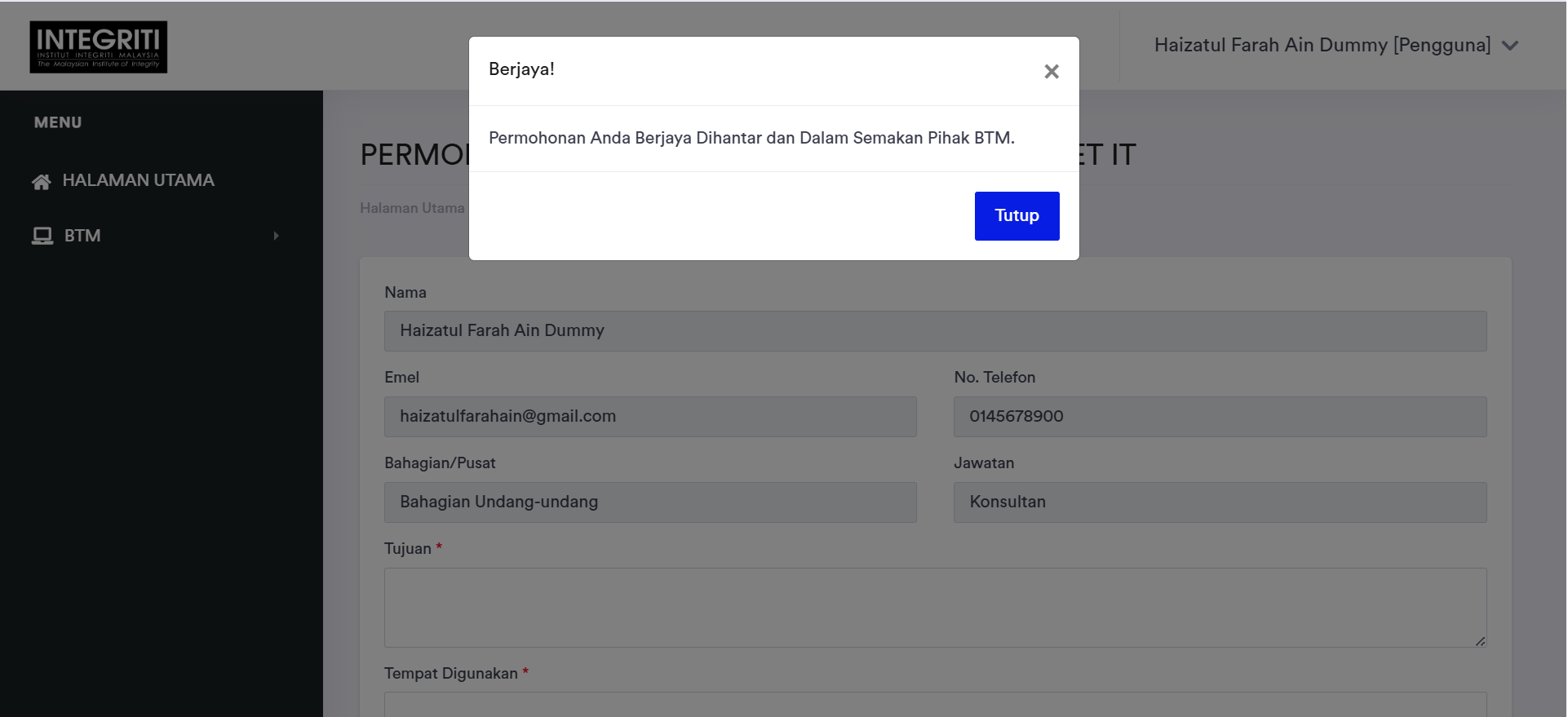
7. Satu skrin pop-up akan dipaparkan memaklumkan permohonan anda berjaya dihantar, dan pengguna juga akan mendapat notifikasi emel sekiranya permohonan berjaya dihantar. Pemakluman akan dimaklumkan oleh pihak BTM dari semasa ke semasa berkenaan status permohonan anda.
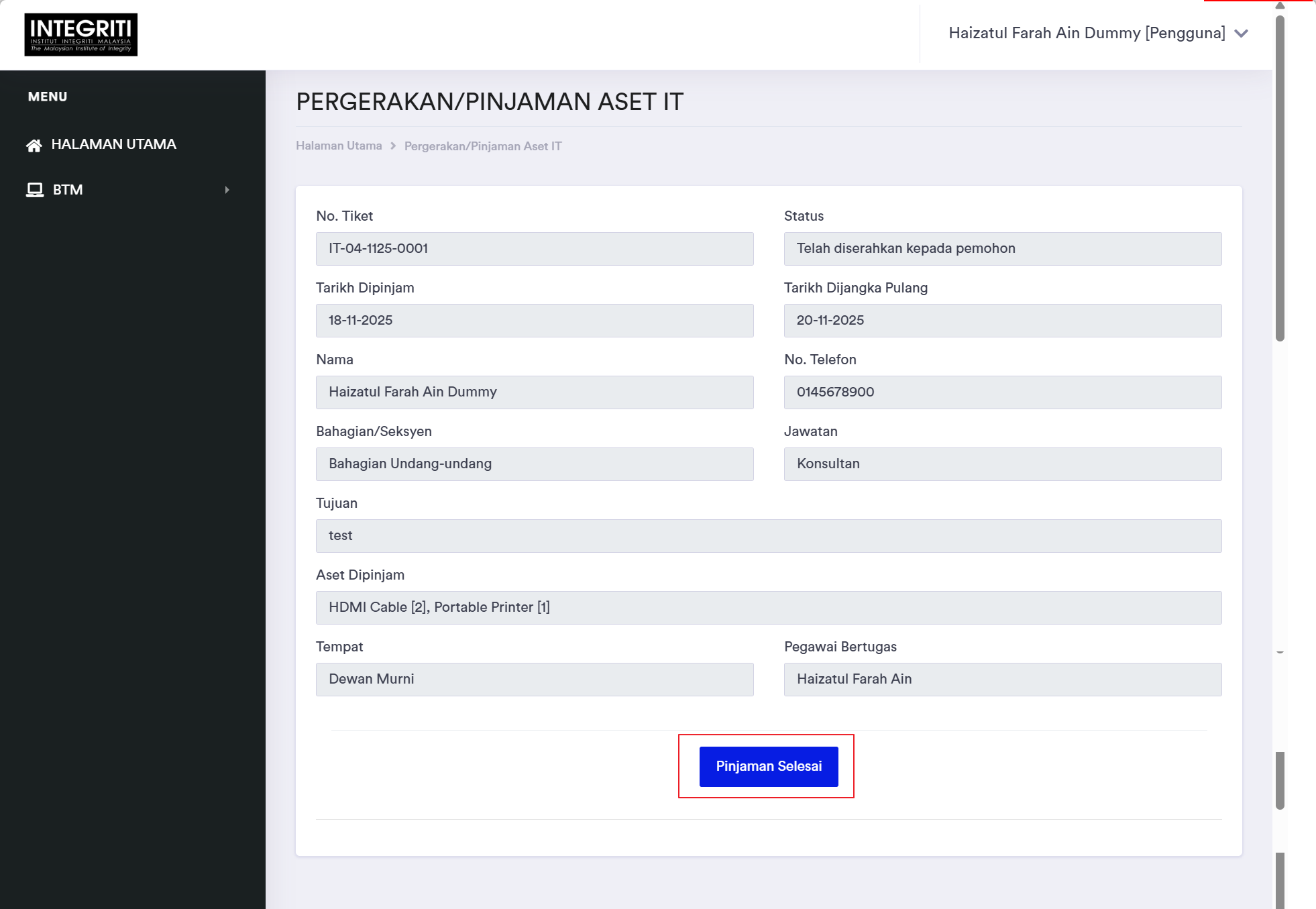
8. Bagi pengguna yang telah selesai pinjaman, pengguna perlu mengembalikan aset IT tersebut kepada Pihak BTM, kemudian pengguna perlu log masuk ke dalam sistem e-form, dan klik pada aset yang ingin dikembalikan di skrin Senarai Permohonan Pergerakan/Pinjaman Aset IT seperti gambar dibawah.
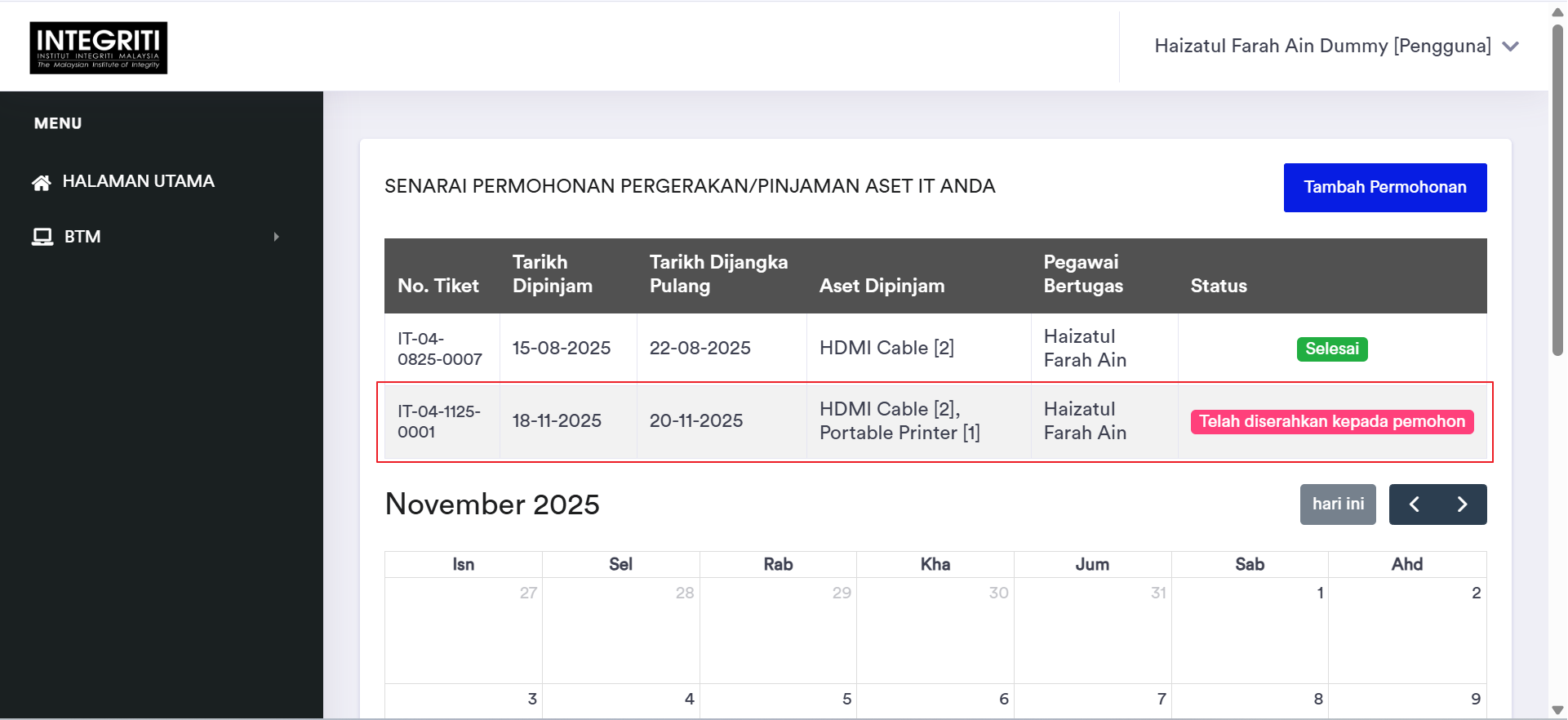
9. Pengguna perlu klik pada butang Pinjaman Selesai.